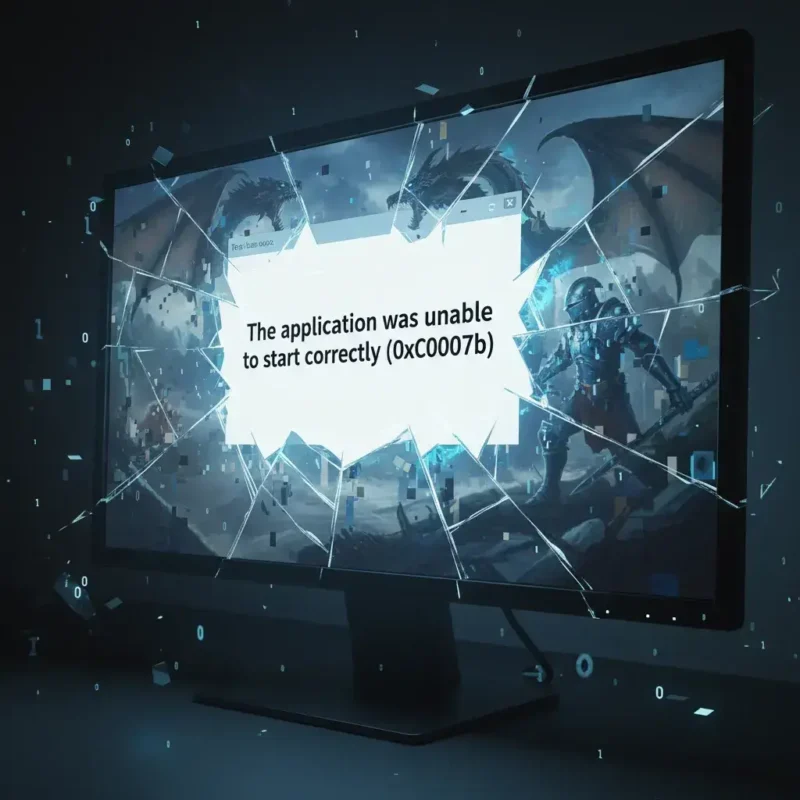
שגיאת "יישום לא הצליח להתחיל כראוי (0xc00007b) היא אחת השגיאות המתסכלות ביותר במערכת ההפעלה Windows, שמונעת ממשתמשים להפעיל יישומים או משחקים. שגיאה זו מעידה בדרך כלל על בעיית אי-תאימות, לרוב כאשר יישום 32-ביט מנסה להשתמש בקבצי מערכת של 64-ביט, או להפך. הגורמים הנפוצים כוללים סביבות זמן ריצה חיוניות חסרות או פגומות כמו .NET Framework, Microsoft Visual C++ Redistributable ו-DirectX.
פתרונות מהירים ראשוניים
- הפעלה מחדש של המחשב: הפעלה פשוטה מחדש יכולה לנקות זיכרון זמני, לסגור תהליכים תקועים ולפתור בעיות קטנות שנצטברו.
- הפעלה כמנהל מערכת: יישומים רבים דורשים הרשאות מוגברות. לחיצה ימנית על קובץ ההפעלה ובחירה ב"הפעל כמנהל מערכת" יכולה להעניק גישה נחוצה. ניתן להגדיר זאת לצמיתות על ידי מעבר אל מאפיינים > תאימות ובדיקת "הפעל תוכנית זו כמנהל מערכת".
פתרונות טכניים מעמיקים
1. התקנה מחדש של Microsoft Visual C++ Redistributable
זהו הגורם השכיח ביותר. התהליך כולל:
- פתיחת "לוח הבקרה" ומעבר אל "הסרת תוכניות".
- איתור והסרה של כל הרשומות המתחילות ב-"Microsoft Visual C++".
- הפעלה מחדש של המחשב.
- התקנת חבילה נקייה ומעודכנת. אנו ממליצים להשתמש בכלי "All in One Runtimes" (AIO Runtimes), הזמין להורדה ממקורות כמו computerbase.de, המתקין את כל גרסאות Visual C++ הנדרשות, DirectX ו-.NET Framework בבת אחת.
2. עדכון ותיקון של DirectX
חיוני ליישומים עתירי גרפיקה.
- הורד את "DirectX End-User Runtime Web Installer" מ-Microsoft.
- הפעל את המתקין, אשר יבדוק ויוריד קבצי DirectX חסרים או פגומים.
- הפעל מחדש את המחשב.
3. בדיקה ועדכון של .NET Framework
חיוני ליישומים רבים. ב-Windows 10/11, הוא מובנה ומעודכן דרך Windows Update.
- פתח את "לוח הבקרה" > "הסרת תוכניות".
- לחץ על "הפעל או בטל תכונות Windows" בצד ימין.
- ודא שכל התיבות הקשורות ל-.NET Framework (במיוחד 3.5 ו-4.8 או גבוה יותר) מסומנות.
- אם לא, סמן אותן, לחץ על "אישור", ו-Windows יתקין אותן.
- הפעל מחדש את המחשב.
- מומלץ גם לוודא ש-Windows מעודכן דרך Windows Update, מכיוון שהוא כולל לעיתים קרובות תיקונים לרכיבים אלו.
תחזוקת מערכת מתקדמת
1. בודק קבצי מערכת (SFC) ו-DISM
כלים לסריקה ותיקון של קבצי מערכת פגומים.
- פתח את שורת הפקודה כמנהל מערכת.
- הרץ את הפקודה:
sfc /scannow - לאחר ש-SFC יסיים, הרץ את הפקודה:
DISM /Online /Cleanup-Image /RestoreHealth - הפעל מחדש את המחשב.
2. בדיקת דיסק (chkdsk)
סורק את הכונן הקשיח לאיתור שגיאות.
- פתח את שורת הפקודה כמנהל מערכת.
- הרץ את הפקודה:
chkdsk C: /f /r(החלף אתC:באות הכונן הרלוונטית במידת הצורך). - אם תתבקש, הקלד
Yולחץ Enter כדי לתזמן את הסריקה להפעלה הבאה. - הפעל מחדש את המחשב; הסריקה תרוץ לפני ש-Windows יעלה.
שלבים אחרונים והתקנה מחדש
1. התקנה מחדש נקייה של התוכנה הבעייתית
אם כל השאר נכשל, ייתכן שהבעיה היא בהתקנת היישום עצמו.
- הסר את התוכנה/המשחק הבעייתי דרך "לוח הבקרה" > "הסרת תוכניות".
- הפעל מחדש את המחשב.
- הורד את המתקין ממקור רשמי ומהימן.
- השבת זמנית את תוכנת האנטי-וירוס במהלך ההתקנה (זכור להפעיל אותה מחדש לאחר מכן).
- התקן מחדש את היישום.
אנו מקווים שהמידע שסופק יעזור לך לפתור את שגיאת 0xc00007b וליהנות מהיישומים שלך ללא הפרעה.